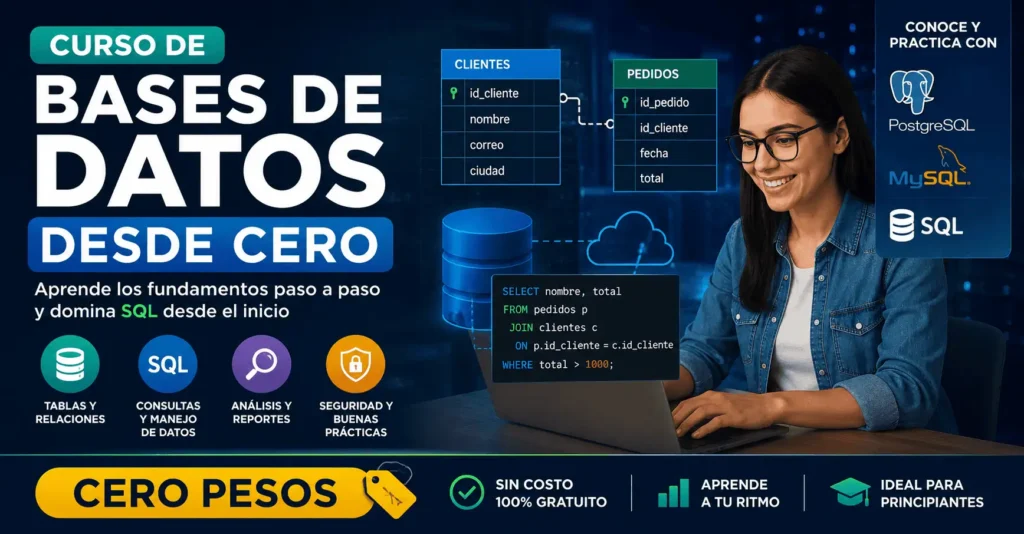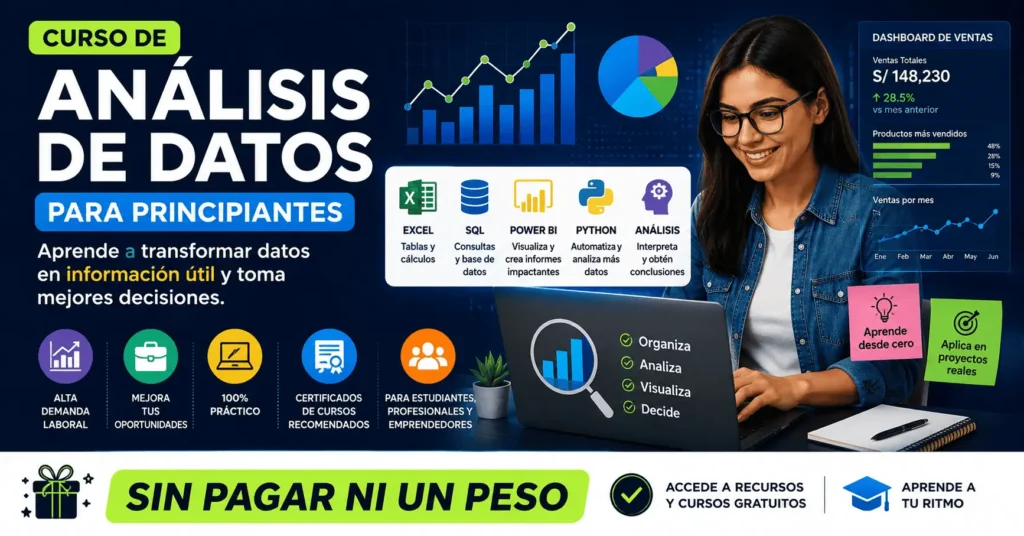
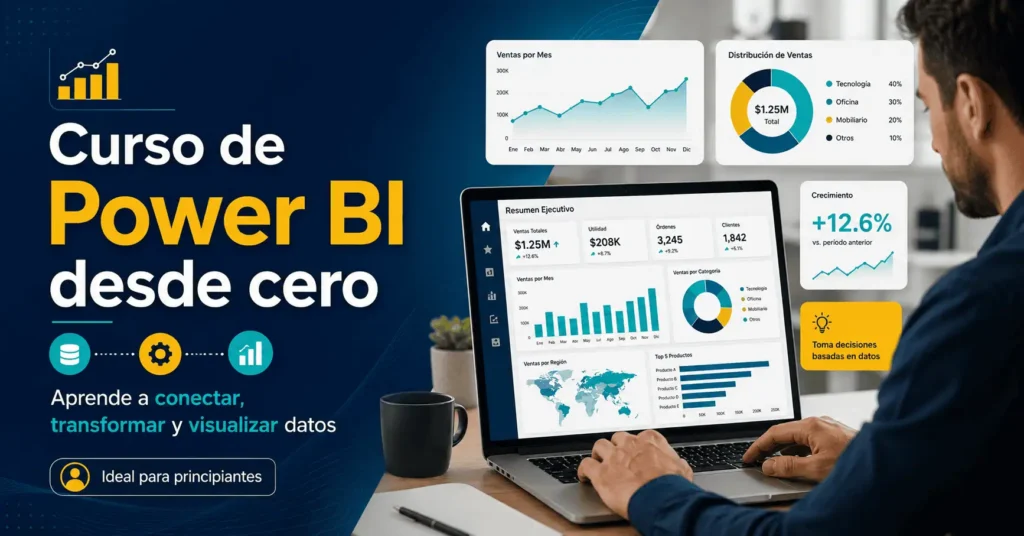
Power BI Desktop es una aplicación gratuita para Windows que permite importar datos desde Excel, bases de datos, archivos web y muchas otras fuentes. También integra Power Query para transformar información, herramientas de modelado y visualizaciones interactivas. Microsoft mantiene rutas de aprendizaje específicas para principiantes, por lo que es posible empezar desde cero y avanzar poco a poco.
📊 ¿Qué es Power BI y para qué sirve?
Power BI es una plataforma orientada al análisis y visualización de datos.
Imagina que tienes una hoja de Excel con cientos o miles de registros de ventas. Puedes leer las filas una por una, pero comprender rápidamente qué producto vende más, qué ciudad genera mayores ingresos o cómo cambian las ventas cada mes puede resultar complicado.
Con Power BI puedes convertir esa información en gráficos, indicadores, tablas y paneles interactivos.
Por ejemplo, un reporte puede mostrar:
- ventas totales;
- productos más vendidos;
- crecimiento mensual;
- resultados por ciudad;
- rendimiento por vendedor;
- tendencias a lo largo del tiempo.
La idea es que los datos sean más fáciles de interpretar y comunicar.
🧩 Lo primero es aprender a conectar datos
Cuando empiezas en Power BI, uno de los primeros pasos es importar información.
Power BI Desktop puede conectarse con diferentes fuentes, entre ellas Excel, archivos de texto, bases de datos y servicios en línea. Microsoft explica que conectarse a los datos es el primer paso antes de crear modelos y reportes.
Para practicar, puedes comenzar con una tabla sencilla de ventas que incluya columnas como:
Fecha, Producto, Categoría, Ciudad, Cantidad y Total.
No necesitas trabajar inicialmente con millones de registros.
Una tabla pequeña y bien organizada es suficiente para aprender los conceptos principales.
📌 Cuadro 1: ruta básica para aprender Power BI
| Etapa | Qué puedes aprender | Ejemplo |
|---|---|---|
| 📂 Conectar datos | Importar Excel u otras fuentes | Cargar una tabla de ventas |
| 🧹 Limpiar datos | Corregir y transformar información | Eliminar columnas innecesarias |
| 🔗 Modelar | Crear relaciones entre tablas | Relacionar clientes y pedidos |
| 🧮 Calcular | Crear medidas y cálculos | Ventas totales |
| 📊 Visualizar | Crear gráficos y tarjetas | Comparar ventas mensuales |
| 🌐 Publicar | Compartir reportes | Subirlos al servicio Power BI |
Lo importante es avanzar en orden. No necesitas aprender todas las funciones desde el primer día.
🧹 Power Query te ayuda a preparar la información
Una parte fundamental del análisis de datos es la limpieza.
En la práctica, los datos pueden contener errores, duplicados, columnas innecesarias, fechas incorrectas o espacios vacíos.
Power BI utiliza Power Query para conectarse a diferentes fuentes y transformar los datos antes de llevarlos al modelo.
Por ejemplo, puedes:
eliminar columnas;
cambiar el tipo de dato;
filtrar filas;
separar información;
combinar diferentes archivos;
reemplazar valores;
o reorganizar tablas.
Este paso es muy importante porque un gráfico atractivo no sirve de mucho si está construido sobre información incorrecta.
🔗 ¿Qué significa modelar datos?
Después de limpiar la información llega el modelado.
Imagina que tienes una tabla de clientes y otra tabla de ventas.
En lugar de repetir todos los datos del cliente dentro de cada venta, puedes relacionar ambas tablas mediante un identificador.
Power BI permite crear estas relaciones y construir un modelo de datos.
Microsoft incluye actualmente rutas específicas para aprender modelado, relaciones y cálculos dentro de Power BI.
Comprender este concepto facilita mucho el trabajo cuando comienzas a utilizar varias tablas.
🧮 ¿Qué es DAX?
DAX significa Data Analysis Expressions.
Es el lenguaje utilizado en Power BI para crear cálculos y medidas.
Por ejemplo, puedes crear una medida que calcule:
ventas totales;
promedio de ventas;
porcentaje de crecimiento;
ventas del año anterior;
o cantidad de clientes.
Microsoft define DAX como un conjunto de funciones, operadores y constantes que permiten calcular nuevos valores a partir de la información existente dentro del modelo.
No necesitas aprender DAX avanzado al comenzar.
Primero puedes practicar medidas sencillas como:
SUM
COUNT
AVERAGE
Después puedes avanzar hacia funciones más complejas.
📋 Cuadro 2: proyectos sencillos para practicar Power BI
| Proyecto | Qué puedes aprender |
|---|---|
| 🛒 Panel de ventas | Gráficos, filtros y tarjetas |
| 📦 Control de inventario | Productos disponibles y movimientos |
| 💰 Reporte de gastos | Categorías y evolución mensual |
| 👥 Análisis de clientes | Segmentos y frecuencia de compra |
| 📣 Campañas digitales | Clics, costos y conversiones |
| 📊 Indicadores empresariales | KPI y comparación de resultados |
Crear pequeños proyectos ayuda a comprender mejor cómo conectar, transformar y visualizar información.
📈 Las visualizaciones deben ser fáciles de entender
Power BI permite crear diferentes tipos de visualizaciones, como gráficos de barras, líneas, tablas, mapas y tarjetas.
Pero un buen reporte no es el que tiene más gráficos.
Es el que permite entender rápidamente qué está ocurriendo.
Por ejemplo, si quieres comparar ventas entre categorías, un gráfico de barras puede funcionar mejor que una visualización demasiado compleja.
Si deseas mostrar una tendencia mensual, un gráfico de líneas puede ser más apropiado.
También puedes agregar segmentadores para permitir que el usuario filtre información por fecha, ciudad o producto.
🤖 Power BI también incorpora inteligencia artificial
Power BI sigue evolucionando.
Las rutas actuales de Microsoft para principiantes ya incluyen conceptos relacionados con Copilot, que puede ayudar en determinadas tareas de creación y exploración de reportes.
Estas funciones pueden facilitar ciertos procesos, pero no reemplazan el conocimiento básico.
Si no comprendes cómo están organizados los datos o qué significa una métrica, una respuesta automática puede llevarte a interpretar incorrectamente los resultados.
Por eso, aprender Power Query, modelado, DAX y visualización continúa siendo fundamental.
💻 ¿Necesitas saber programación?
No.
Puedes comenzar con Power BI sin conocimientos de programación.
Power Query utiliza una interfaz visual para realizar muchas transformaciones y Power BI permite construir reportes utilizando herramientas gráficas.
Más adelante puedes profundizar en DAX y otros conceptos, pero no necesitas convertirte en desarrollador para empezar.
Microsoft incluso ofrece cursos introductorios específicamente clasificados como nivel principiante, centrados en preparación de datos, Power Query y visualización.
🚀 Una ruta sencilla para comenzar
Si estás empezando, puedes seguir este orden:
Primero aprende a importar una hoja de Excel.
Después practica la limpieza con Power Query.
Luego crea algunas relaciones entre tablas.
Aprende medidas sencillas con DAX.
Finalmente construye un panel con gráficos, tarjetas y filtros.
Cuando tengas dominados estos fundamentos podrás avanzar hacia modelos más complejos, seguridad, publicación de reportes y análisis más avanzado.
🌟 Power BI puede ayudarte a desarrollar nuevas habilidades digitales
Aprender Power BI desde cero puede ser una manera práctica de entrar al mundo del análisis de datos.
No necesitas empezar con grandes bases de datos ni reportes empresariales complejos. Puedes utilizar una tabla sencilla y avanzar progresivamente hasta construir paneles interactivos.
Lo importante es comprender cada etapa: conectar, limpiar, modelar, calcular, visualizar e interpretar.
A medida que practiques, podrás combinar Power BI con otras herramientas como Excel, SQL y plataformas de datos.
🌐 Te invitamos a seguir informándote sobre más temas dentro de nuestra web, donde encontrarás contenidos sobre Power BI, Excel, análisis de datos, bases de datos, inteligencia artificial y cursos tecnológicos para continuar aprendiendo paso a paso.