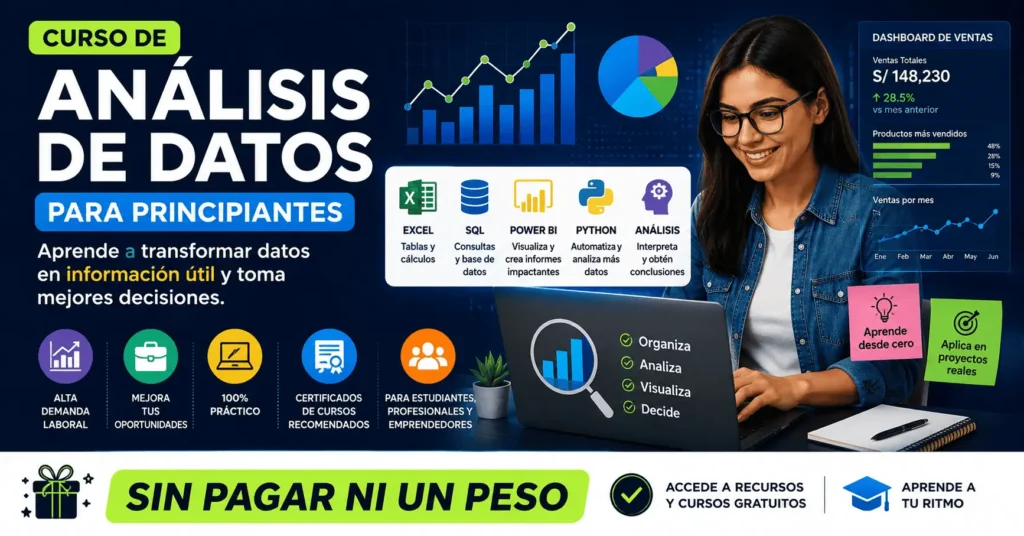

Aprender a trabajar con datos ya no es una habilidad exclusiva de programadores o especialistas en tecnología. Excel continúa siendo una de las herramientas más accesibles para comenzar en el análisis de datos, ya que permite organizar información, realizar cálculos, crear gráficos y preparar reportes sin necesidad de saber programar.
Actualmente, Excel incorpora herramientas mucho más avanzadas que las tradicionales hojas de cálculo. Además de fórmulas y tablas dinámicas, permite utilizar Power Query para importar y transformar datos, modelos de datos y, en determinadas versiones de Microsoft 365, funciones como Analizar datos y Python en Excel.
📊 ¿Qué significa analizar datos con Excel?
Analizar datos consiste en utilizar información para responder preguntas.
Imagina que tienes una tabla con las ventas de una tienda. Podrías querer saber cuáles fueron los productos más vendidos, qué mes generó mayores ingresos o qué sucursal obtuvo mejores resultados.
Excel permite convertir una lista extensa de números en información mucho más fácil de comprender.
Para comenzar, lo más importante es aprender a trabajar correctamente con:
✅ filas y columnas;
✅ tablas;
✅ formatos de fecha y números;
✅ filtros;
✅ fórmulas;
✅ gráficos.
Una base de datos ordenada facilita prácticamente todo el trabajo posterior.
🧹 Primero aprende a organizar y limpiar información
En el mundo real, los datos casi nunca llegan perfectamente organizados.
Puedes encontrar nombres repetidos, espacios innecesarios, valores vacíos, fechas escritas de distintas maneras o números almacenados como texto.
Antes de crear gráficos, es necesario revisar estos problemas.
Aquí puede resultar especialmente útil Power Query, una tecnología integrada en Excel que permite importar información desde diferentes fuentes y transformarla paso a paso antes de utilizarla para el análisis.
Por ejemplo, puedes utilizar Power Query para combinar varios archivos mensuales, eliminar columnas innecesarias o cambiar formatos de datos.
📌 Cuadro 1: ruta básica para aprender Excel y análisis de datos
| Etapa | Qué puedes aprender | Ejemplo práctico |
|---|---|---|
| 📋 Organización | Tablas, filas, columnas y formatos | Ordenar una lista de ventas |
| 🔎 Filtros | Buscar información específica | Mostrar ventas de una ciudad |
| 🧮 Fórmulas | SUMA, PROMEDIO, SI y búsquedas | Calcular ingresos |
| 📊 Tablas dinámicas | Resumir grandes cantidades de datos | Ventas por producto |
| 📈 Gráficos | Representar resultados | Comparar ventas mensuales |
| 🧹 Power Query | Limpiar y transformar información | Combinar varios archivos |
La mejor forma de avanzar es practicar cada herramienta con datos sencillos antes de pasar al siguiente nivel.
🧮 Fórmulas que pueden ayudarte a comenzar
No necesitas aprender cientos de fórmulas.
Para un curso inicial puedes comenzar con funciones como:
SUMA: permite obtener totales.
PROMEDIO: calcula valores promedio.
MAX y MIN: ayudan a encontrar valores máximos y mínimos.
SI: permite realizar cálculos basados en condiciones.
CONTAR.SI y SUMAR.SI: sirven para analizar datos según determinados criterios.
También existen funciones de búsqueda como BUSCARX, muy útiles cuando necesitas encontrar información relacionada entre diferentes tablas.
Más importante que memorizar las fórmulas es comprender qué problema resuelve cada una.
🔄 Las tablas dinámicas pueden simplificar grandes listas
Las tablas dinámicas son una de las funciones más valiosas de Excel para análisis.
Permiten resumir información rápidamente sin necesidad de crear numerosas fórmulas.
Por ejemplo, una tabla con miles de ventas puede convertirse en un pequeño informe que muestre:
📍 ventas por ciudad;
🛒 ventas por producto;
📅 ventas por mes;
💰 ingresos por categoría.
Microsoft destaca que las tablas dinámicas permiten analizar información de una o varias tablas y construir informes interactivos y visuales.
Aprenderlas puede representar un gran avance para cualquier principiante.
📈 Los gráficos ayudan a explicar los resultados
Los datos no siempre son fáciles de interpretar cuando solo vemos números.
Un gráfico puede mostrar rápidamente una tendencia que podría pasar desapercibida dentro de una tabla.
Excel permite crear gráficos de columnas, líneas, barras, áreas, circulares y muchas otras opciones.
Pero es importante elegirlos correctamente.
Por ejemplo, un gráfico de líneas puede resultar útil para observar cambios a lo largo del tiempo, mientras que un gráfico de barras puede facilitar la comparación entre diferentes categorías.
La idea no es llenar el informe de gráficos, sino utilizar aquellos que realmente ayuden a comprender la información.
📋 Cuadro 2: proyecto práctico para aprender Excel
| Proyecto | Qué puedes practicar |
|---|---|
| 🛒 Ventas de una tienda | Fórmulas, tablas dinámicas y gráficos |
| 💰 Control de gastos | Categorías, porcentajes y presupuestos |
| 📦 Inventario | Entradas, salidas y existencias |
| 📣 Resultados de campañas | Clics, costos y conversiones |
| 👥 Lista de clientes | Filtros, segmentación y búsquedas |
| 📊 Panel mensual | Indicadores y visualización de datos |
Trabajar con proyectos pequeños ayuda a entender cómo las herramientas pueden combinarse para resolver situaciones reales.
🤖 Excel también incorpora herramientas de análisis más inteligentes
Excel ha evolucionado considerablemente.
Los usuarios de determinadas versiones de Microsoft 365 pueden utilizar Analizar datos, una función que permite formular preguntas sobre los datos utilizando lenguaje natural y recibir sugerencias de tablas, gráficos y tablas dinámicas.
Esto significa que podrías escribir preguntas relacionadas con tus datos y obtener una representación visual sin construir todo manualmente.
Sin embargo, sigue siendo importante comprender la información antes de aceptar cualquier resultado automáticamente.
🐍 Python también está llegando a Excel
Una de las novedades más interesantes es Python en Excel.
Microsoft permite actualmente escribir código Python directamente dentro de determinadas versiones de Excel para Microsoft 365. Los cálculos se ejecutan en la nube de Microsoft y los resultados regresan a la hoja de cálculo.
Python puede utilizarse para análisis más avanzados, estadísticas y visualizaciones.
Eso no significa que debas aprender programación desde el primer día. Para comenzar, las funciones tradicionales, tablas dinámicas y Power Query son más que suficientes.
Python puede convertirse en una etapa posterior cuando ya tengas mayor experiencia trabajando con datos.
💡 Aprende a interpretar, no solamente a calcular
Un buen análisis no termina cuando aparece el resultado de una fórmula.
También necesitas preguntarte qué significa.
Si las ventas aumentaron un 25 %, por ejemplo, conviene investigar qué ocurrió durante ese periodo. Quizás existió una promoción, una temporada especial o un cambio en los precios.
Excel proporciona las herramientas, pero la interpretación sigue dependiendo de la persona.
Por eso, aprender análisis de datos también implica desarrollar pensamiento crítico y aprender a comunicar conclusiones de manera sencilla.
🚀 Empieza desde lo básico y avanza progresivamente
No necesitas aprender Excel avanzado durante la primera semana.
Comienza creando tablas ordenadas, utilizando filtros y practicando fórmulas básicas. Después puedes avanzar hacia tablas dinámicas, gráficos y Power Query.
Cuando tengas esos fundamentos, podrás explorar herramientas como Power Pivot, Analizar datos e incluso Python en Excel.
La clave está en practicar con ejemplos reales y comprender qué problema estás intentando resolver.
🌐 Te invitamos a seguir informándote sobre más temas dentro de nuestra web, donde encontrarás contenidos sobre Excel, análisis de datos, Power BI, bases de datos, inteligencia artificial y cursos tecnológicos para continuar desarrollando nuevas habilidades paso a paso.